
Google reCAPTCHA è un servizio di sicurezza progettato per proteggere siti web e applicazioni da spam e abusi automatizzati. Il sistema agisce come un filtro intelligente sui moduli (contatti, registrazione, login, commenti)
Grazie a questo filtro, reCAPTCHA riduce drasticamente:
- invii automatici di spam
- registrazioni false
- tentativi di attacco (es. brute force)
In questo articolo vediamo come creare delle chiavi per Google reCAPTCHA che possono poi essere integrate nel vostro sito web, per ridurre l’invio di spam tramite moduli.
STEP 1 — Vai alla pagina ufficiale
Apri questo link:
https://www.google.com/recaptcha/admin/create
È la pagina ufficiale di Google per creare le chiavi.
STEP 2 — Accedi con Google
- Inserisci email e password del tuo account Google
- Se non ce l’hai, crealo (è gratuito)
STEP 3 — Crea una nuova configurazione
Una volta dentro:
- clicca su “+” (aggiungi) oppure vai direttamente al modulo
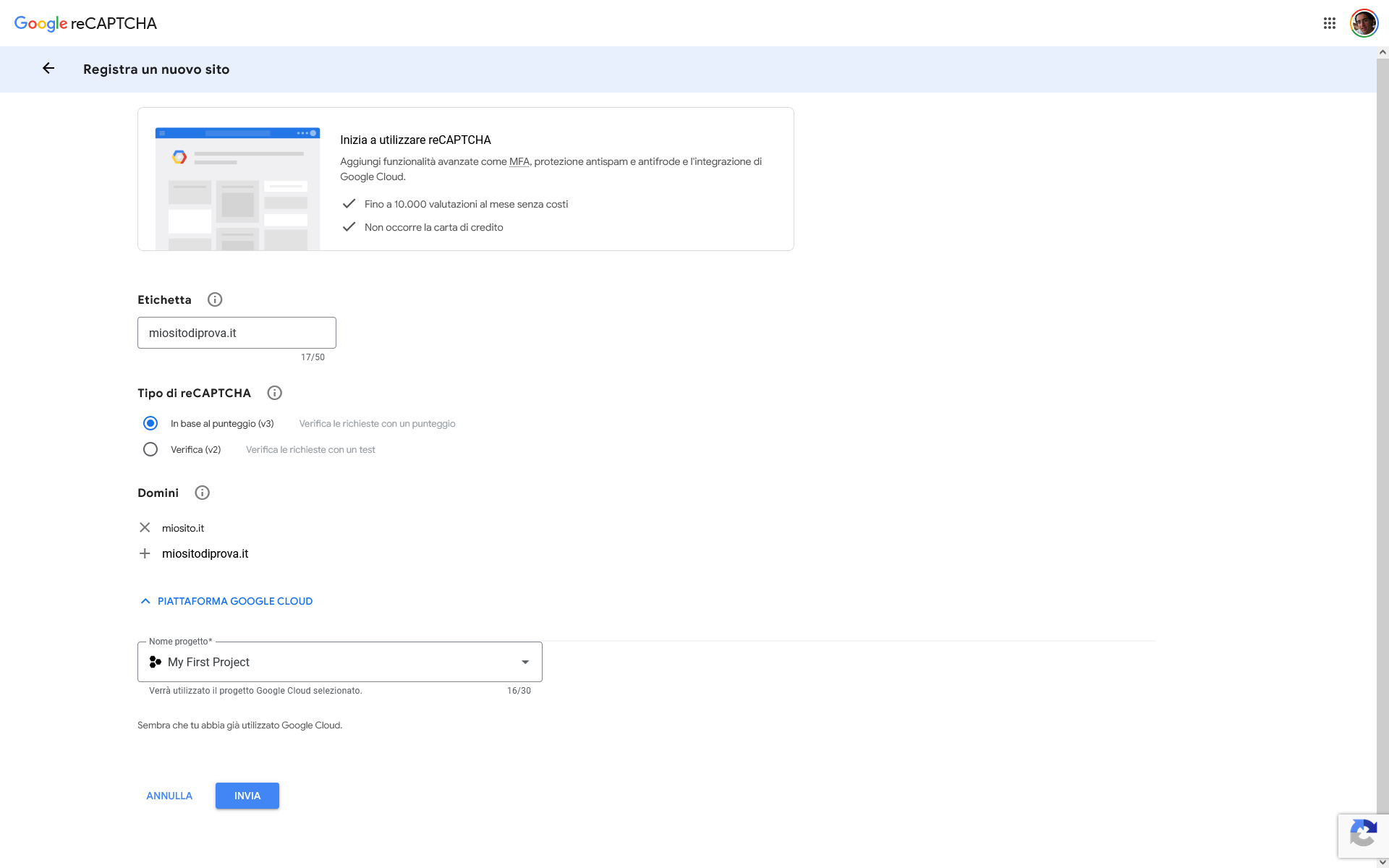
Ti troverai davanti il form “Registra un nuovo sito”
STEP 4 — Compila il modulo (spiegato semplice)
1. Etichetta (Label)
Dai un nome interno, tipo:
Sito aziendaleForm contatti
(Serve solo a te per riconoscerlo)
2. Tipo di reCAPTCHA
Scegli reCAPTCHA v3
3. Domini
Inserisci il tuo sito, SENZA http/https, esempio: miosito.it
4. Proprietari
Lascia il tuo account oppure aggiungi altre email (opzionale)
5. Accetta i termini
Spunta la casella dei termini di servizio
6. Notifiche (facoltativo)
Puoi attivare notifiche se Google rileva problemi
STEP 5 — Clicca su INVIA
Premi “Submit” / “Invia”
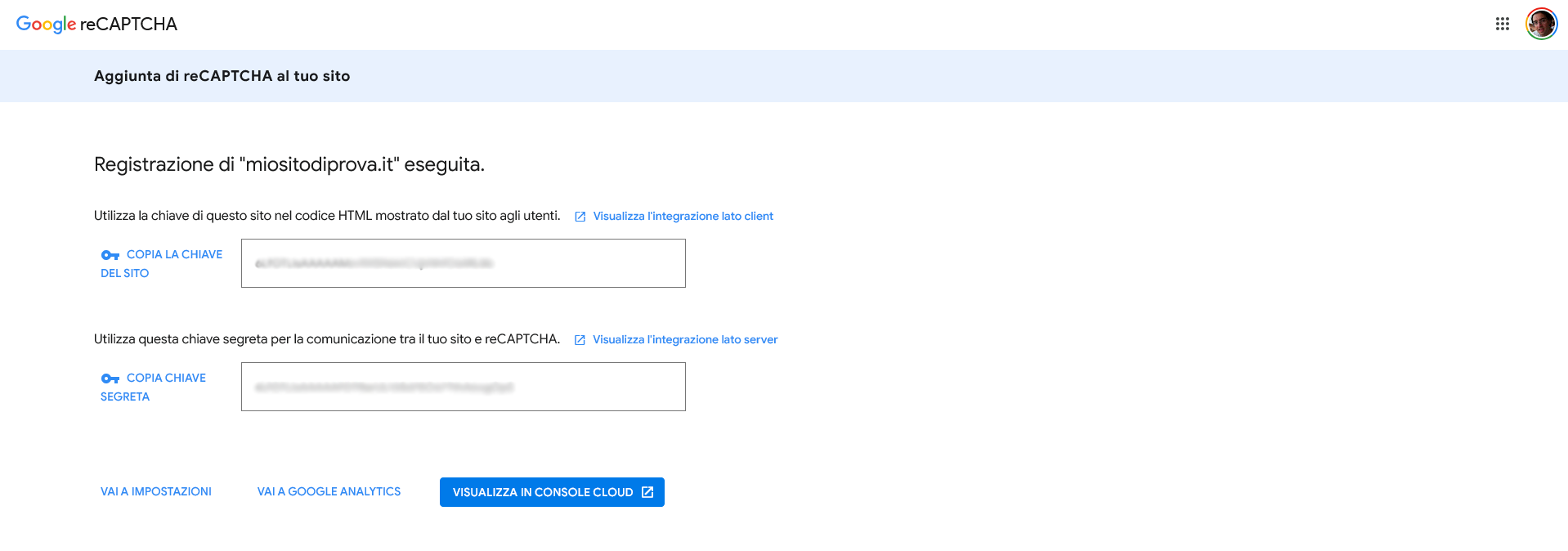
STEP 6 — Copia le chiavi
Dopo l’invio vedrai:
- Site Key
- Secret Key
Copiale e salvale subito
STEP 7 — Usale nel tuo sito
A questo punto:
- dai le chiavi al tuo sviluppatore
- oppure inseriscile nel plugin (WordPress, ecc.)
Sono indispensabili per attivare reCAPTCHA
Consigli pratici (importanti)
- Crea una chiave per ogni sito
- Non condividere mai la Secret Key
- Se hai ambiente test + produzione → usa chiavi separate